Mostrando postagens com marcador PC. Mostrar todas as postagens

Desktop fofinho

Estava eu vendo os estories dazamigas* quando a Paulinha mostra sua área de trabalho do PC e eu vejo que ela tem ícones fofinhos nos aplicativos do computador. Eu dei uma pesquisada pois os meus ícones eram personalizados porém com os próprios ícones do PC, que convenhamos não é nada legal.
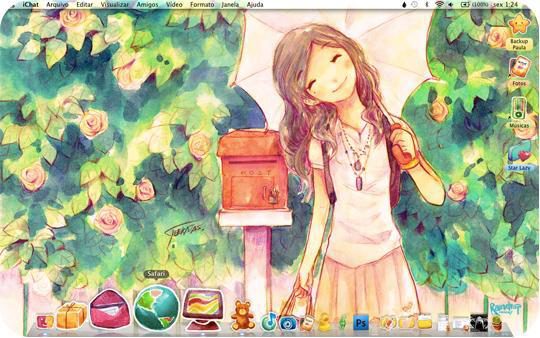


Então achei ícones lindinhos e agora vou compartilhar com vocês! Pois tudo que eu acho que eu vejo que mais meninas vão curtir, eu compartilho!

No site raindropmemory.deviantart.com/ tem um mais lindo que o outro.

Porém não é só ícones que tem por lá, tem desde cursores para seu mouse e papel de parede fofinhos.

Ele está todo em xingling, mas da pra traduzir se o seu navegador tiver essa opção, ou caso não tenha... Basta você abrir a "imagem" com o que você seja e do lado direito vai ter um botão escrito "DOWLOAD" como esse à baixo:



Agora vejam os ícones que eu mais amei do site:



Beijos e até mais!
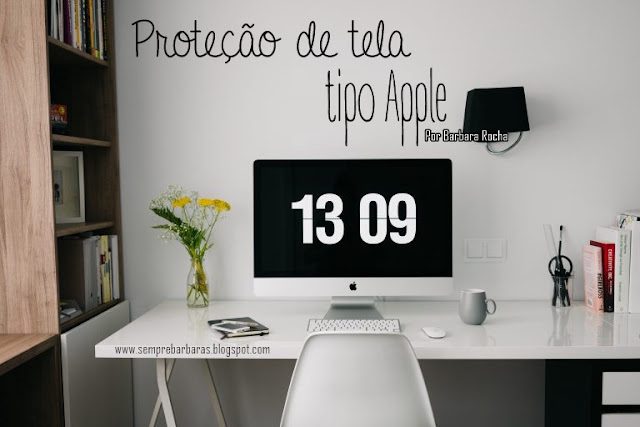
Proteção de tela estilo da Apple


Olá turma, voltamos. Bora por a mão na massa e aprender um truque super legal para seu PC, Not, tablet ou até mesmo para celular? Porém vou mostrar hoje como colocar o tão famoso relógio digital da Apple, no seu PC sem ser da Apple, como proteção de tela. E deixar seu home office mais descolado.

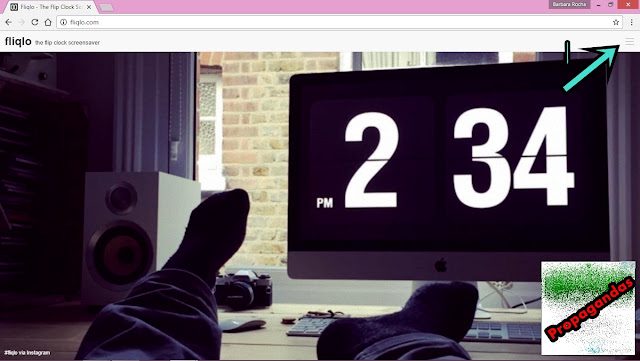
Primeiro de tudo você vai acessar o site www.fliqlo.com/
  1. Clique nesses risquinhos no canto superior da tela;
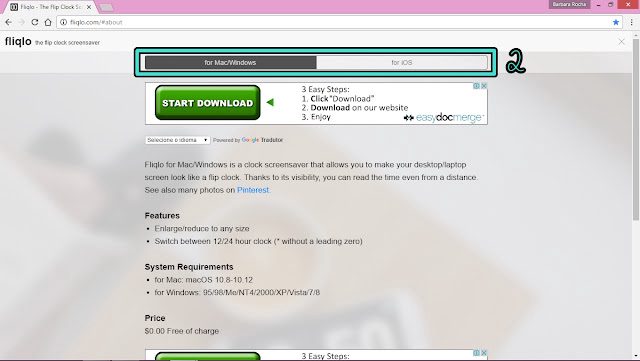
  2. Escolha a sua opção, seja MAC ou Windows. Logo à baixo terá uma breve descrição de como instalar;
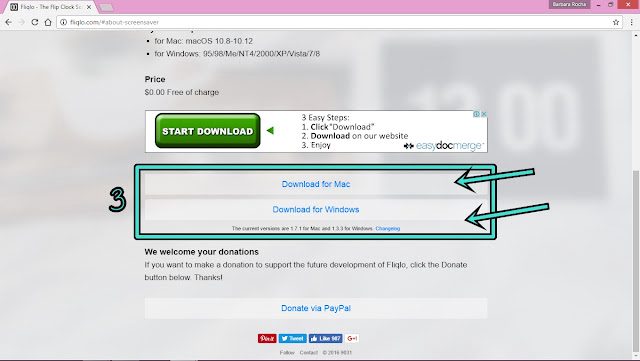
  3. Clica no link "Download for Windows";
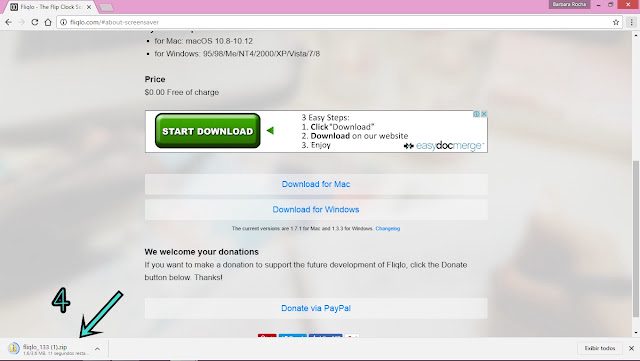
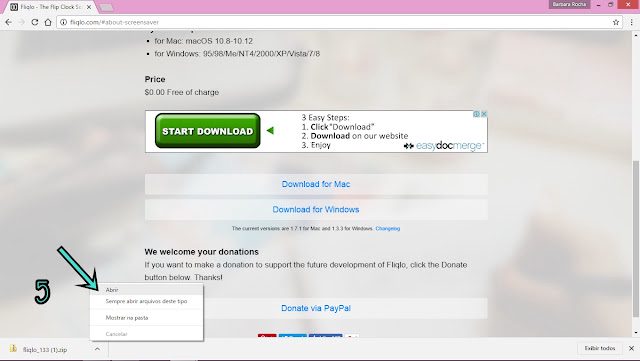
  4. Irá aparecer ou na sua barra da tela do computador uma arquivo sendo baixado;
  5. Aguarde até o Download estiver completo. Clique nele e você será direcionado a sua pasta de Downloads;
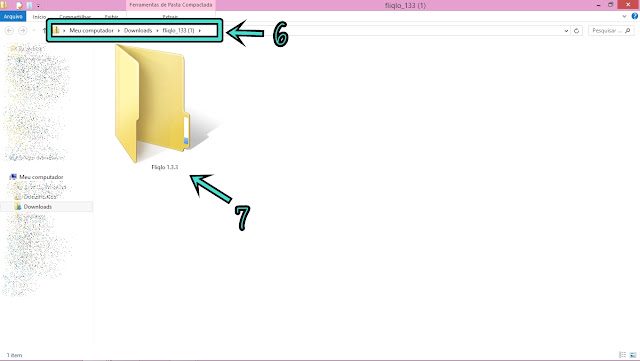
  6. Caminho caso não abra a pasta direto: Meu computador > Download > Pasta Fliqlo 13.3.
  7. Abra a pasta e localize o arquivo;
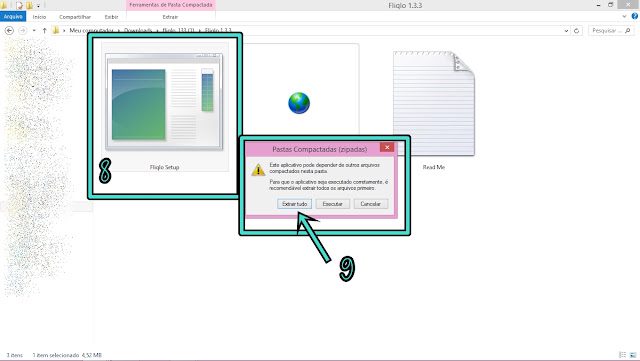
  8. Clique no arquivo até abrir uma caixa de dialogo;
  9. Selecione a opção de "extrair tudo". Escolha onde quer deixa-lo e aguarde;
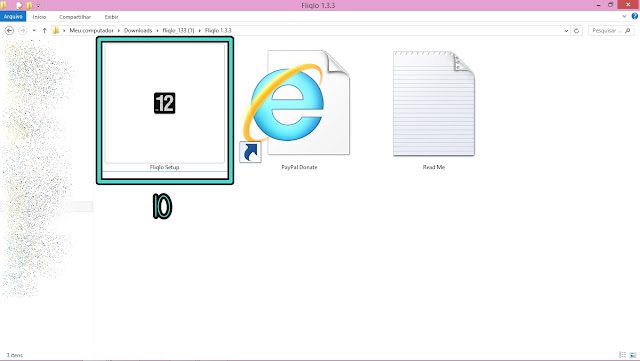
  10. Assim que for concluído ele ira aparecer um ícone com a forma do relógio. Clique nele;
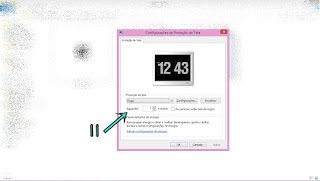
  11. Irá abrir a tela de configuração de proteção de tela, escolha o melhor minuto para começar a aparecer em sua tela e as demais configurações de acordo com o seu gosto. E pronto.
Caso exista alguma dúvida fiz os prints do passo-a-passo:


Bem é isso turma, espero que tenham gostado e usem essa dica. Pois super ajuda! É muito bom ter um baita relógio em seu campo de visão, te deixa mais alerta =)
Beijo Beijo e até mais.

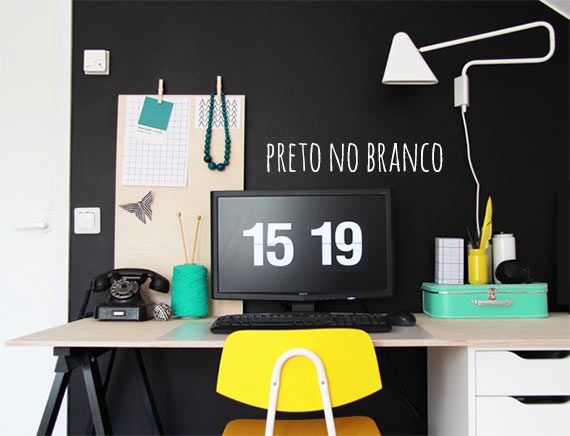
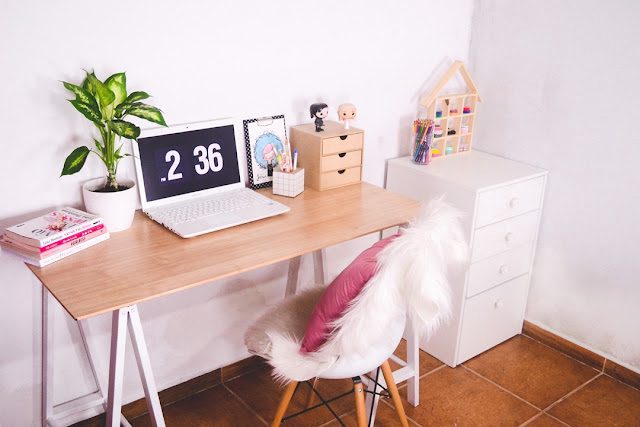
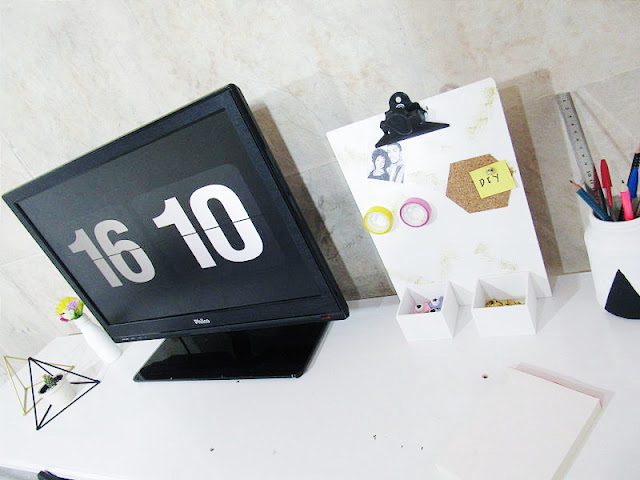
Inspirações de home office com essa dica: